

Daten Von Iphone Auf Ipad Übertragen
Daten von iPhone auf iPad übertragen: And then einfach klappt es mit diesen 5 Methoden
Wenn Sie ein iPhone und ein iPad besitzen, möchten Sie manchmal vielleicht Daten von iPhone auf iPad übertragen, um dice Daten auf einem großen Bildschirm anzusehen oder zu verarbeiten. Gibt es eine einfache Methode dazu?
Die Antwort ist Ja. In diesem Artikel stellen wir Ihnen five einfache Methoden dazu vor, mit denen Sie dice Daten von iPhone auf iPad übertragen können.
- Methode 1: Daten von iPhone auf iPad übertragen mit Aiseesoft FoneTrans
- Methode 2: iPhone-Daten auf iPad übertragen mit AirDrop
- Methode 3: Daten zwischen iPhone und iPad synchronisieren über iCloud
- Methode iv: Daten vom iPhone auf iPad übertragen durch Bluetooth
- Methode 5: Daten von iPhone zu iPad senden mit iTunes
Methode i: Daten von iPhone auf iPad übertragen mit FoneTrans
Aiseesoft FoneTrans ist ein einfaches Programm für dice Datenübertragung zwischen Apple-Geräten. Mit einem Klick können Sie Dateien wie Fotos, Videos, Musik, eBooks, Kontakte vom iPhone auf iPad kopieren. Dabei unterstützt das Programm alle gängigen iPhone- und iPad-Modelle, wie z.B. iPhone 14 Pro Max/14 Pro/xiv Plus/14, iPhone 13 Pro Max/13 Pro/13/13 mini, iPhone 12 Pro Max/12 Pro/12/12 mini, iPhone 11 Pro Max/eleven Pro/eleven, iPhone XS Max/XS/XR/X, iPhone 8/eight Plus, iPhone 7/6s/6/5s, iPad Pro, iPad (6. Generation), iPad mini 4, iPad Air 2.
FoneTrans läuft unter Windows und Mac. Laden Sie das Programm auf Ihrem Computer herunter und installieren Sie es. Dann gehen Sie wie folgend vor, um Daten von iPhone auf iPad zu übertragen.
Schritt i: Öffnen Sie FoneTrans und schließen Sie Ihr iPhone und iPad an den Computer an. Nun werden die beiden Geräte erkannt und in der linken Seitenliste angezeigt.
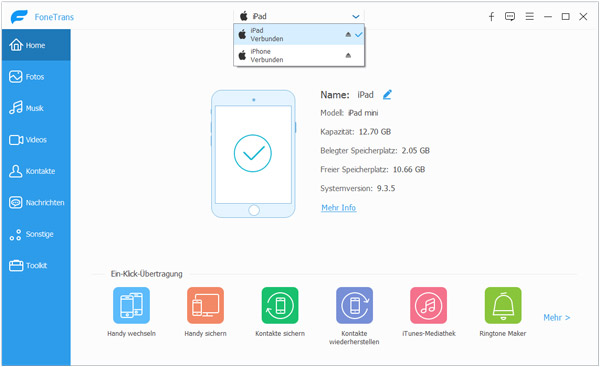
Schritt two: Klicken Sie auf das iPhone und dann auf einen gewünschten Dateityp.
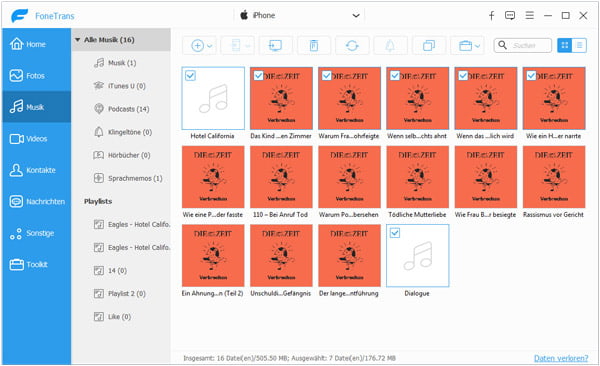
Schritt 3: Wählen Sie die Dateien aus, die Sie vom iPhone auf iPad kopieren möchten.
Schritt 4: Klicken Sie auf den Dropdown-Pfeil von "Exportieren" und wählen Sie das iPad.
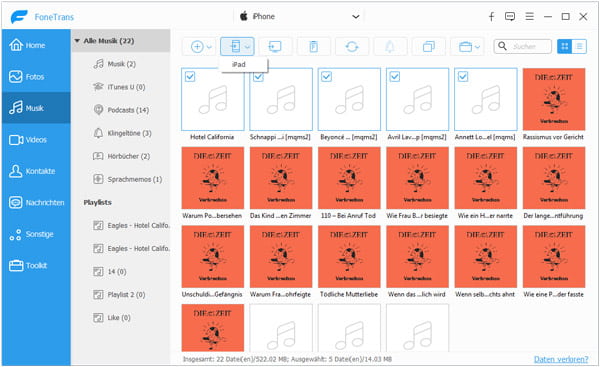
Schritt five: Nun wird FoneTrans die ausgewählten Dateien von iPhone auf iPad übertragen.
Methode 2: iPhone-Daten auf iPad übertragen mit AirDrop
Auf dem Apple-Gerät wie iPhone, iPad wird eine nützliche Funktion namens AirDrop eingebaut. Mit AirDrop können Sie schnell Daten von iPhone auf iPad überspielen. Dabei muss man Bluetooth und WLAN auf den beiden Geräten aktivieren.
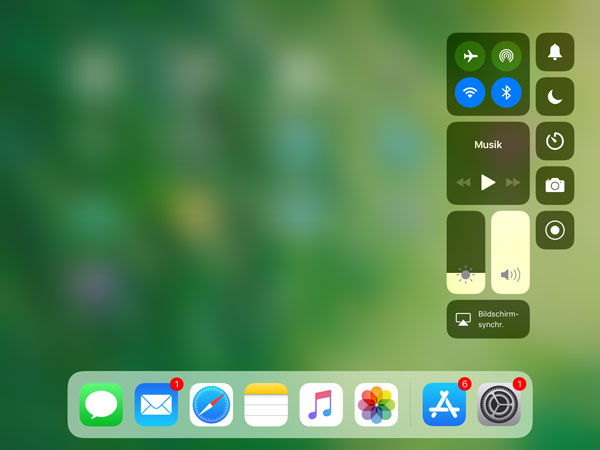
Schritt 1: Streichen Sie auf dem iPad vom unteren Bildschirmrand nach oben, um das Kontrollzentrum zu öffnen. Tippen Sie in der Netzwerkeinstellungskarte auf "AirDrop" und wählen Sie dann die Option "Jeder" aus.
Schritt 2: Öffnen Sie auf dem iPhone eine App, und suchen Sie nach den Dateien, die Sie auf iPad übertragen möchten.
Schritt three: Wählen Sie die gewünschten Elemente aus. Und tippen Sie auf das "Teilen"-Symbol.
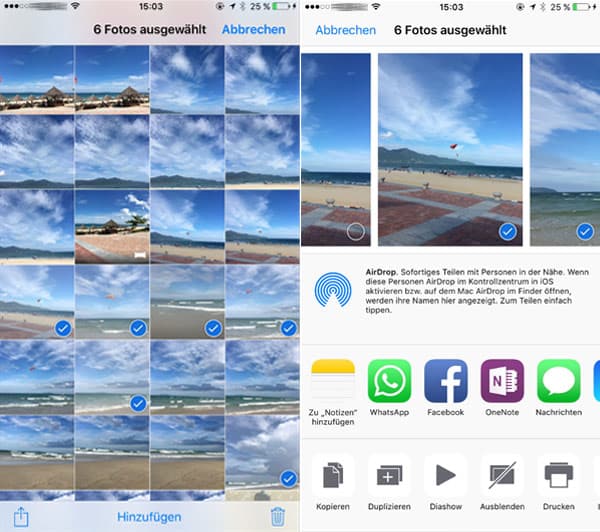
Schritt 4: Tippen Sie auf das AirDrop-Symbol und wählen Sie den Namen des iPad.
Schritt five: Nun erscheint eine Meldung auf dem iPad. Tippen Sie auf "Annehmen", um die Dateien vom iPhone zu empfangen.
Methode 3: Daten zwischen iPhone und iPad synchronisieren über iCloud
Es gibt auch viele Cloud-Dienste wie iCloud, OneDrive, Google Drive, Dropbox für iPhone und iPad. Sie können Ihre iPhone Daten in der Cloud hochladen und dann auf dem iPad runterladen. Es klappt einfach und schnell.
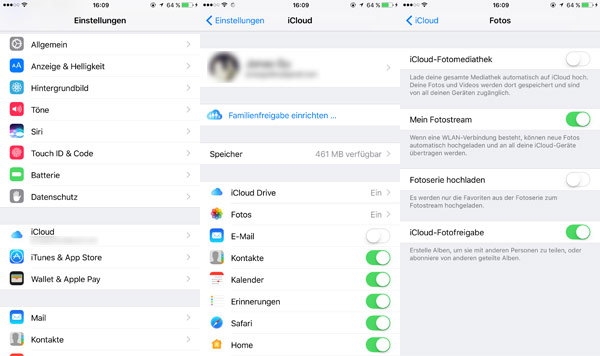
Beispielweise können Sie iCloud-Fotomediathek verwenden, Fotos von iPhone auf iPad zu übertragen.
Methode iv: Daten vom iPhone auf iPad übertragen durch Bluetooth
Bluetooth ist ein nützliches Tool, mit dem Sie die Daten vom iPhone zu iPad senden können. Ohne Kabel können Sie dice gewünschten Dateien auf iPhone auswählen und dann auf iPad empfangen. Aber beachten Sie bitte darauf, dass die Datenübertragung durch Bluetooth ein bisschen lange dauert. Unten stellen wir Ihnen vor, wie Sie die Daten von iPhone auf iPad via Bluetooth übertragen können.
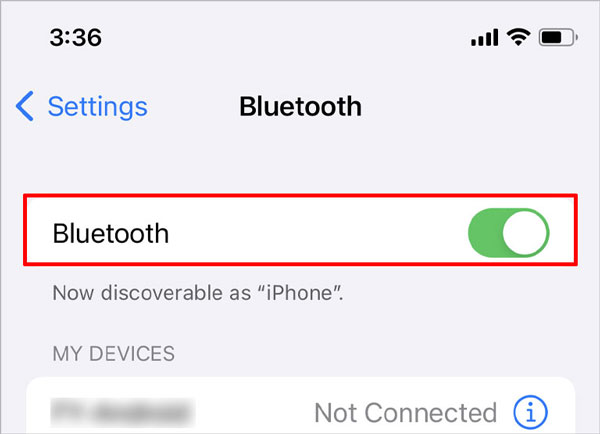
Schritt one: Aktivieren Sie Bluetooth auf beiden Geräten. Gehen Sie zu "Einstellungen" > "Bluetooth". Dann aktivieren Sie die Choice und tippen Sie auf den Namen von iPad. Warten Sie, bis dice Verbindung zwischen iPhone und iPad hergestellt wird.
Schritt 2: Wählen Sie dice Dateien aus, dice Sie von iPhone auf iPad übertragen möchten. Hier nehmen wir Bilder als Beispiel. Öffnen Sie "Fotos" und wählen Sie dice gewünschten Bilder aus. Tippen Sie auf "Teilen" > "Bluetooth".
Schritt 3: Wählen Sie Ihr iPad als das Empfangsgerät. Nach einer Weile werden die ausgewählten Bilder von iPhone auf iPad übertragen.
Methode 5: Daten von iPhone zu iPad senden mit iTunes
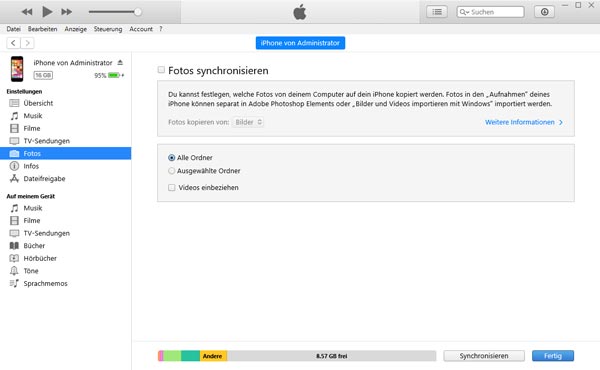
iTunes wird verwendet, um Ihre iOS-Daten zu organisieren und verwalten. Sie können ein Backup von Ihrer iPhone-Daten machen und dann das Backup auf iPad wiederherstellen. Eine automatische Synchronisierung durch iTunes ist möglich. Dann können Sie die Dateien manuell auf iPad ziehen. Wenn Ihr iPhone und iPad in iOS 5 oder neuer sind, können Sie dice beiden Geräte drahtlos synchronisieren, solange Sie den Computer und die Geräte in dem gleichen WLAN legen. Unten stellen wir Ihnen vor, wie Sie mit iTunes die Daten zwischen iPhone und iPad synchronisieren können.
Schritt 1: Legen Sie iPhone, iPad und Reckoner in dem gleichen WLAN oder schließen Sie die beiden Geräte durch USB-Kabel mit dem Estimator. Klicken Sie auf das Gerät-Zeichen oben, um die Daten auf iPhone anzuzeigen.
Schritt 2: Klicken Sie auf "Synchronisieren". In der linken Spalte wählen Sie die gewünschten Dateien aus, die Sie übertragen möchten.
Schritt three: Klicken Sie auf "Anwenden", um die Synchronisierung zwischen iPhone und iPad zu starten.
Fazit
Oben haben wir Ihnen 5 Methoden vorgestellt, mit denen Sie die Daten von iPhone auf iPad übertragen können. Wir empfehlen Ihnen, Aiseesoft FoneTrans zu verwenden, weil Sie mit dieser Software nicht nur wichtige Daten von iPhone auf iPad kopieren, sondern auch Fotos von iPhone zu iPhone übertragen, Dateien vom PC auf iPad übertragen usw. können. Downloaden und probieren Sie dice Software aus.
- 1
- 2
- 3
- 4
- v
Sehr gut
Bewertung: 4,nine / 5 (108 Nutzerwertungen)

Daten Von Iphone Auf Ipad Übertragen,
Source: https://www.aiseesoft.de/support/daten-von-iphone-auf-ipad-uebertragen.html
Posted by: prattobsed1978.blogspot.com
0 Response to "Daten Von Iphone Auf Ipad Übertragen"
Post a Comment